折腾PVE虚拟机系列: 01.安装PVE(修正版)
PVE是什么
Proxmox VE(以下简称为PVE),是一款开源虚拟化管理软件,和ESXI类似,简单的说就是用来开设和管理虚拟机的。
轻量、功能丰富,以及对硬件兼容性要求低,是 PVE 相比 ESXi 最大的优势。
虽然在后续配置虚拟机的过程中,可能会接触到一些命令行操作,但整体踩坑明显比 ESXi 少很多,折腾体验也更加轻松愉快。
对于家用环境,我个人非常推荐 PVE。
系统要求
PVE硬件方面要求最低64位CPU,内存1GB以上,附加分配给客户机所需的内存,CPU虚拟化技术不是必须的,但是最好有。J3455主板加个千兆网卡跑软路由和黑群晖是够用的,内网能跑满千兆。
- CPU: 64bit (Intel EMT64 or AMD64)
- Intel VT/AMD-V capable CPU/Mainboard for KVM full virtualization support
- RAM: 1 GB RAM, plus additional RAM used for guests
安装过程
本教程将教大家如何在物理机上安装 PVE(Proxmox VE)。
之前我曾经介绍过一种安装方法:
通过 Ventoy 制作启动 U 盘,然后在开机时直接加载 pve.iso 来安装系统。
不过经过多次测试后,我发现这种方式存在一定兼容性问题,部分机器可能会出现安装失败、无法启动或异常卡顿等情况。
后来我改用了 Rufus 将 PVE.iso 直接写入 U 盘的方式进行安装。
实际测试下来,这种方法明显更加稳定,成功率也更高。
因此,本教程将采用:
- Rufus
- PVE ISO 镜像
- U 盘启动安装
这一套方案来完成 PVE 安装。
1. 前提准备
- 准备一个U盘 (建议不低于8G容量)
- 下载
rufus: https://rufus.ie/zh/#download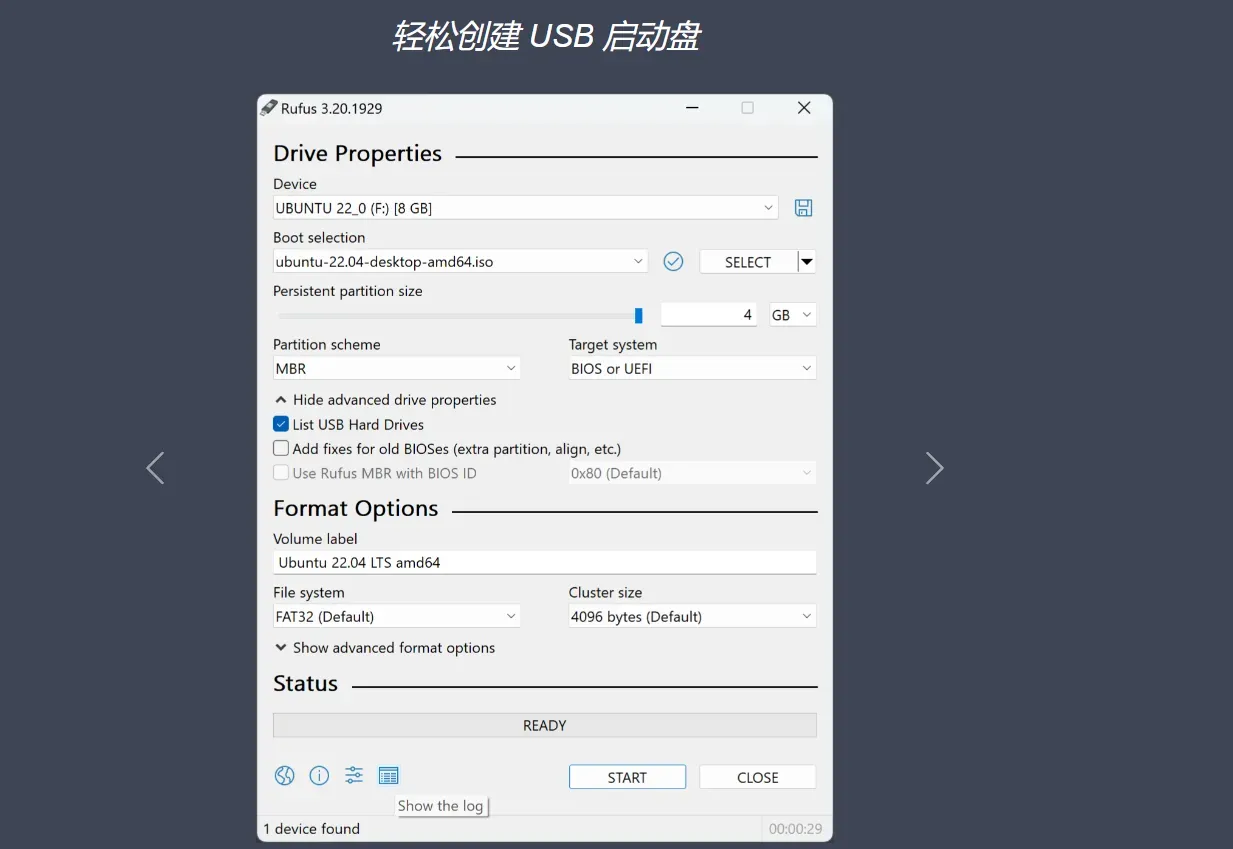
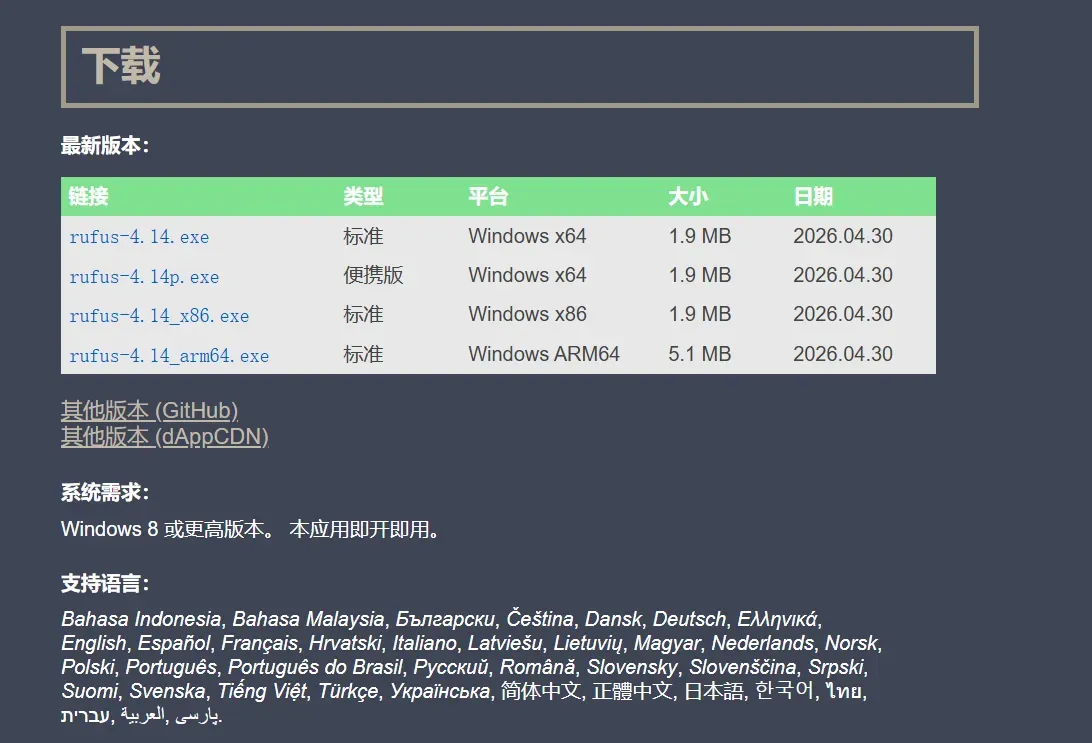
- 下载
pve.iso镜像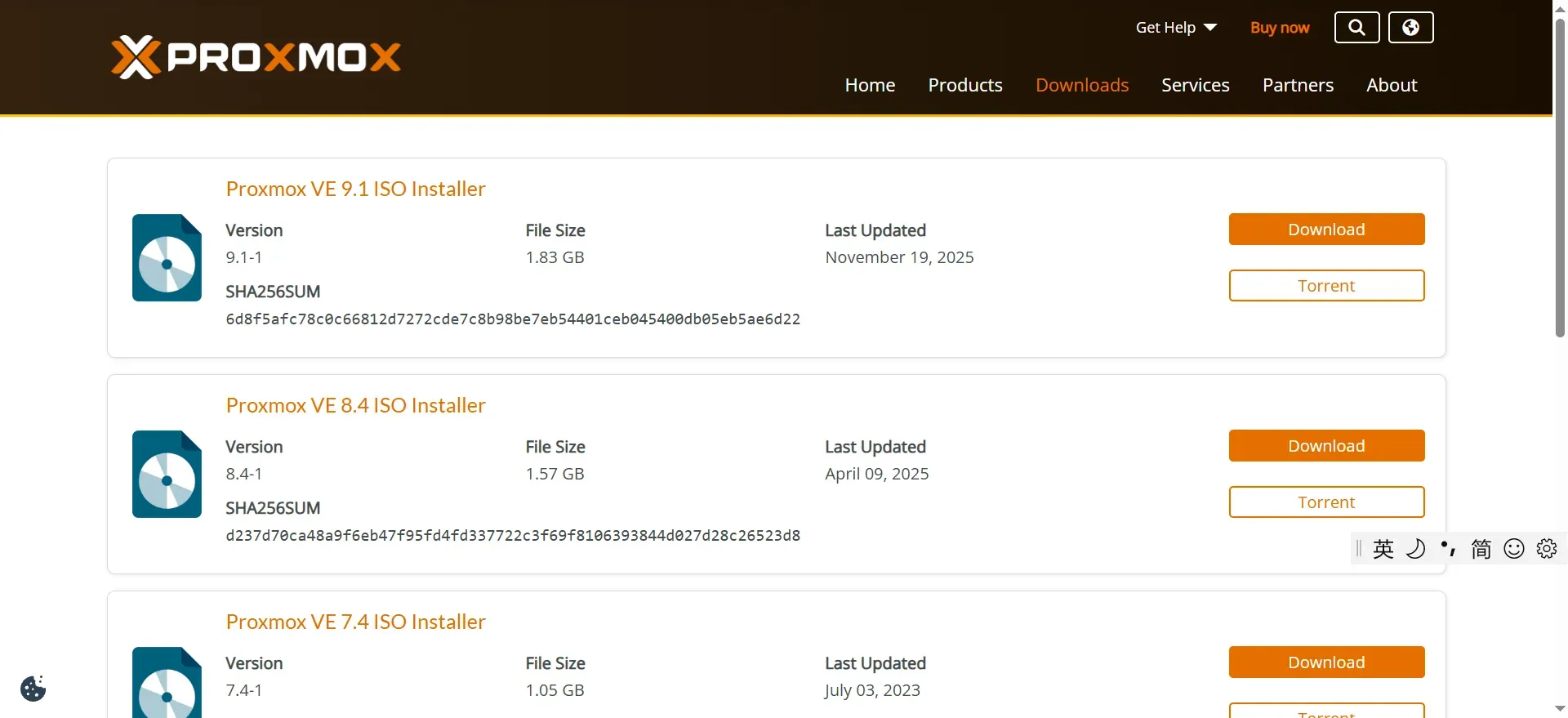
2. 使用 Rufus 将 PVE ISO 写入 U 盘
U盘插入电脑
在电脑中打开Rufus 软件
按照图片中的配置选择对应选项即可,其余选项保持默认。
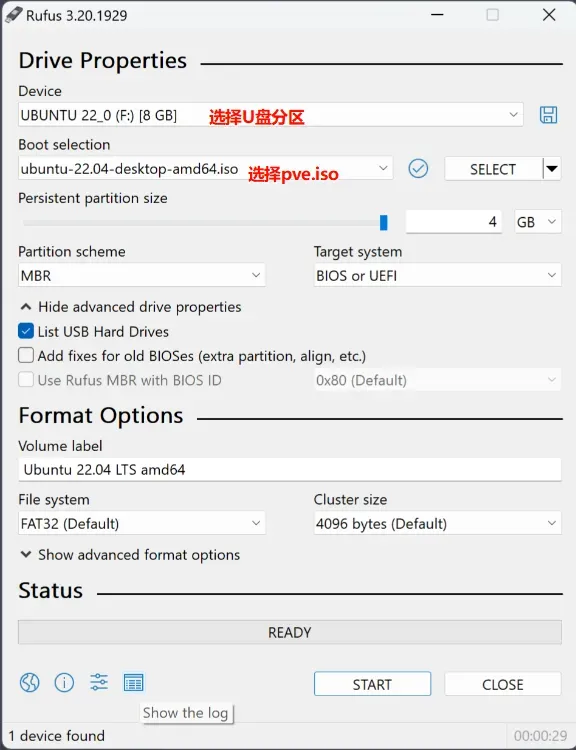
注意: 会格式化U盘里面的东西. 如果U盘有重要数据,请提前备份好
上面2个选项选择好后, 点击最下面的”开始”
3. 把U盘插到工控机, 然后开机进入BIOS
一般在电脑开机时连续按 DEL 键即可进入 BIOS。
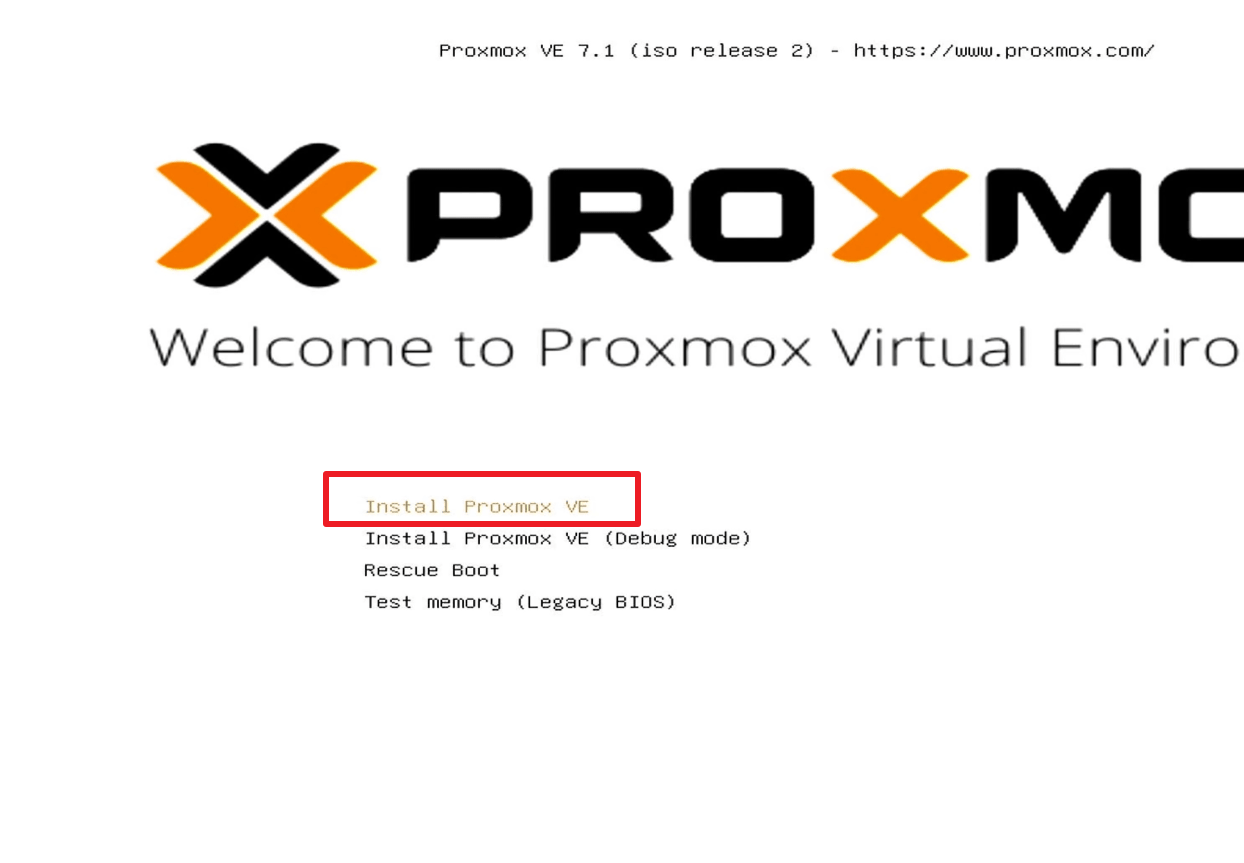
4. 进入到PVE安装界面
在 BIOS 顶部菜单的「EXIT」中找到 U 盘启动项,然后进入 PVE 安装界面。
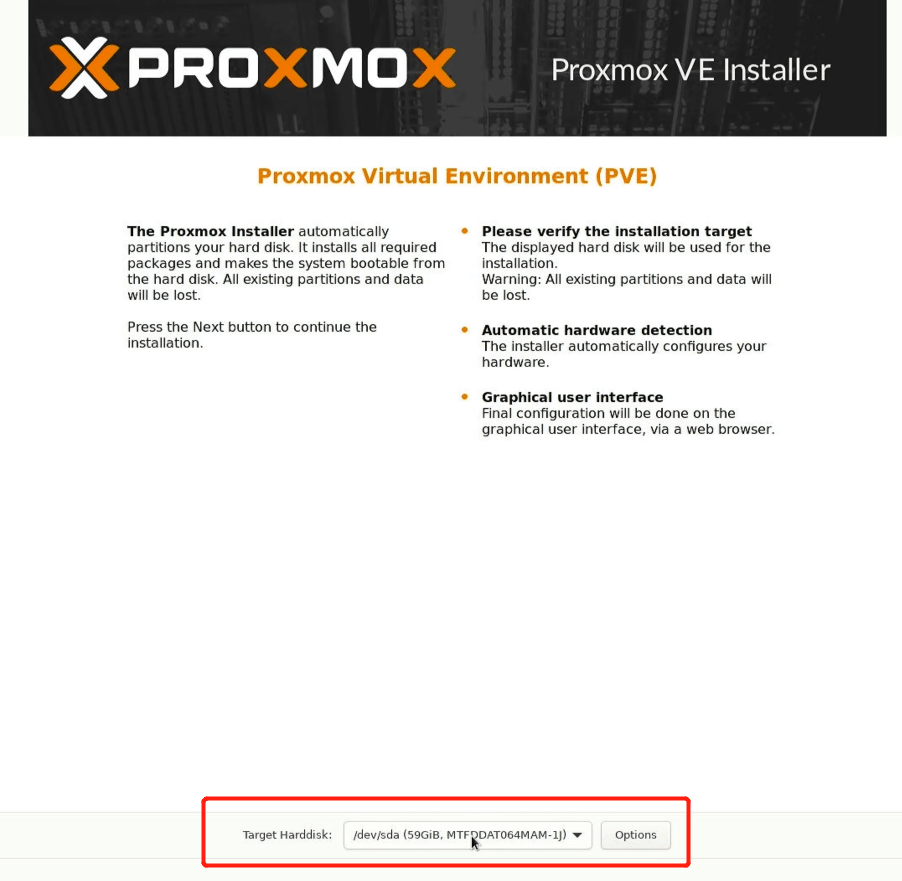
4.1 选择硬盘
选择硬盘安装到PVE.(我的工控机只有一块硬盘, 我这里选择默认)
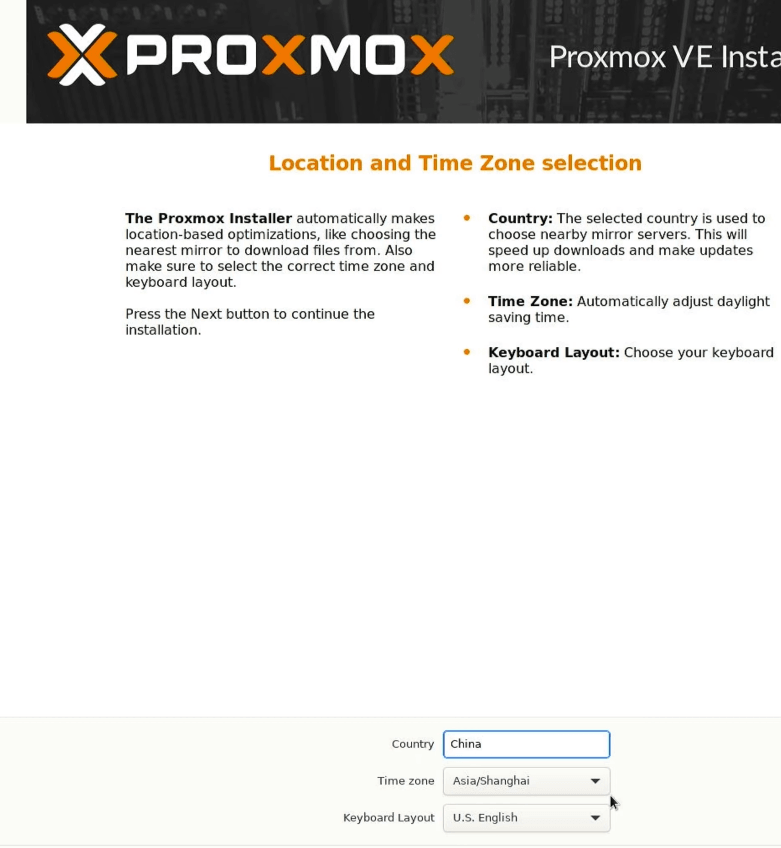
4.2 选择时间和地区
4.3 设置PVE密码
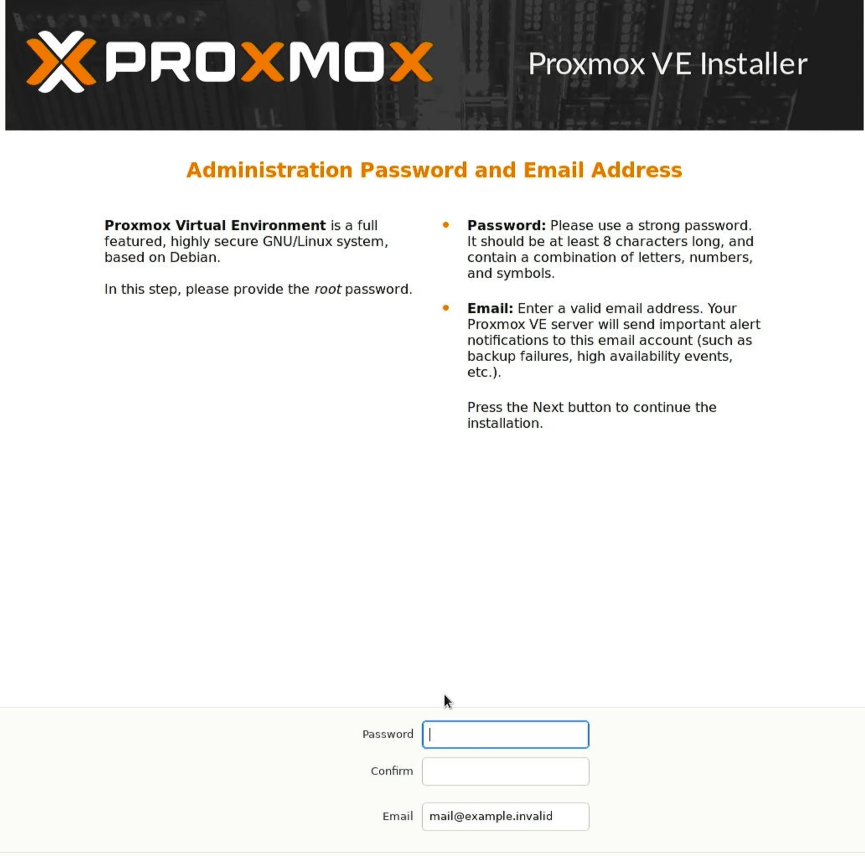
- Password: 密码
- Comfirm: 确认密码
- Email: 用于接收系统通知邮件。个人用户即使暂时用不到,也建议填写一个自己常用的邮箱。
4.4 设置网口

- Management Interface: 管理网口. 默认现在工控插着网线的网口.(我的工控机只插了一个网口)
- Hostname: 域名. 之后可以通过域名访问pve
- IP Address: 工控机ip地址
- Gateway: 网关, (一般设置主路由ip)
- DNS Server: dns服务器 (一般设置主路由ip)
4.5 接下来一路点击「下一步」,等待 PVE 安装完成
4.6 安装成功
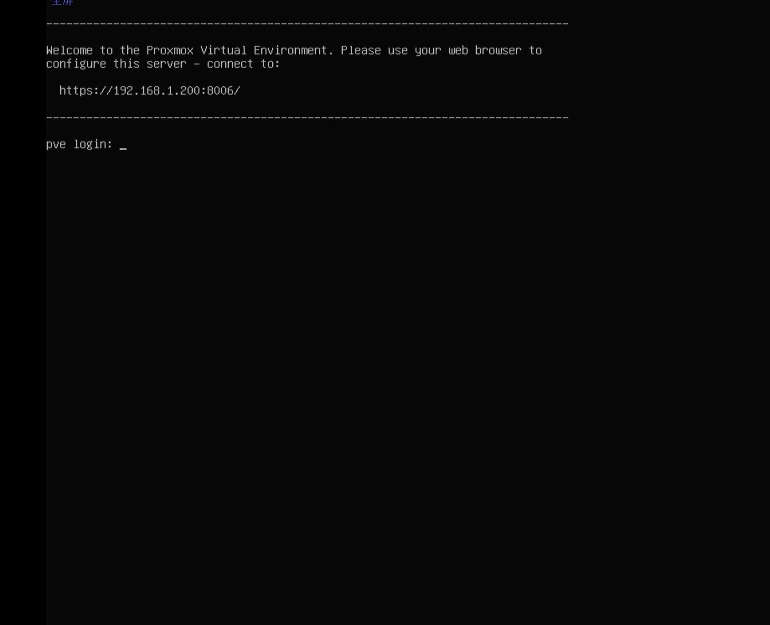
测试: 使用浏览器访问PVE
pve管理页面的地址格式https://ip:8006/
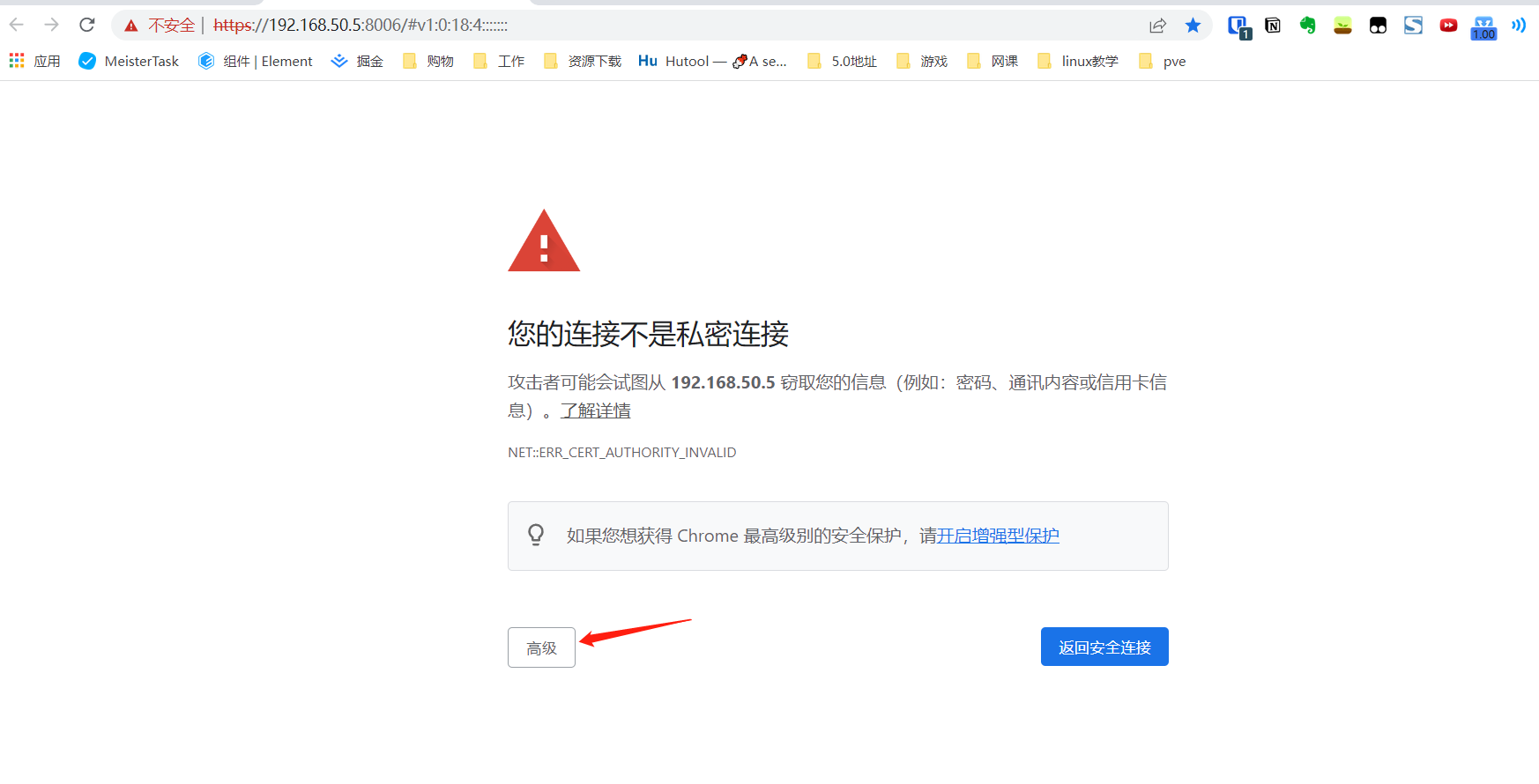
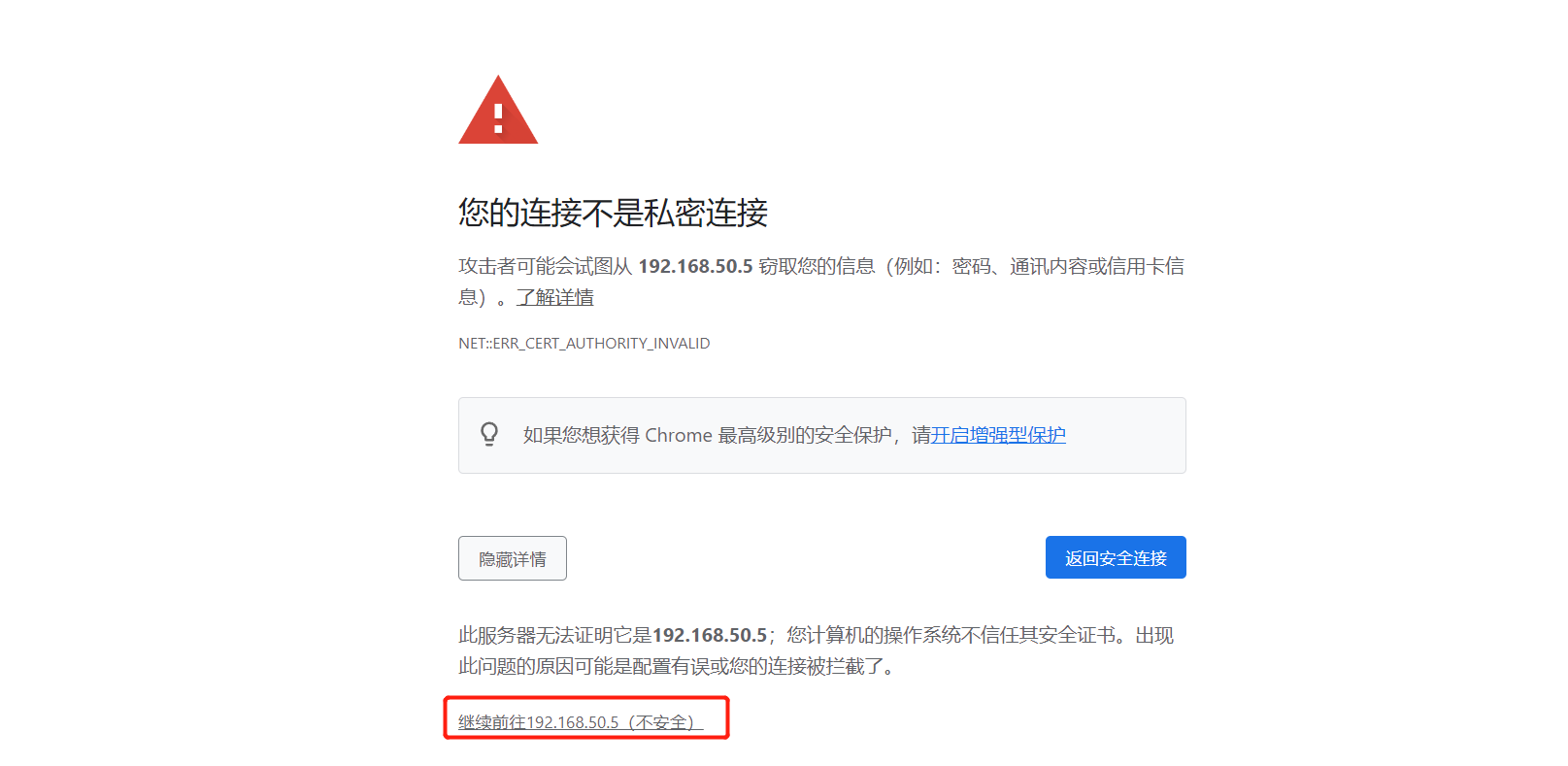
由于我设置pve的访问地址是192.168.50.5, 所以我访问pve地址是https://192.168.50.5:8006/
注意: 第一次打开 PVE, 地址一定要输入
https开头的地址
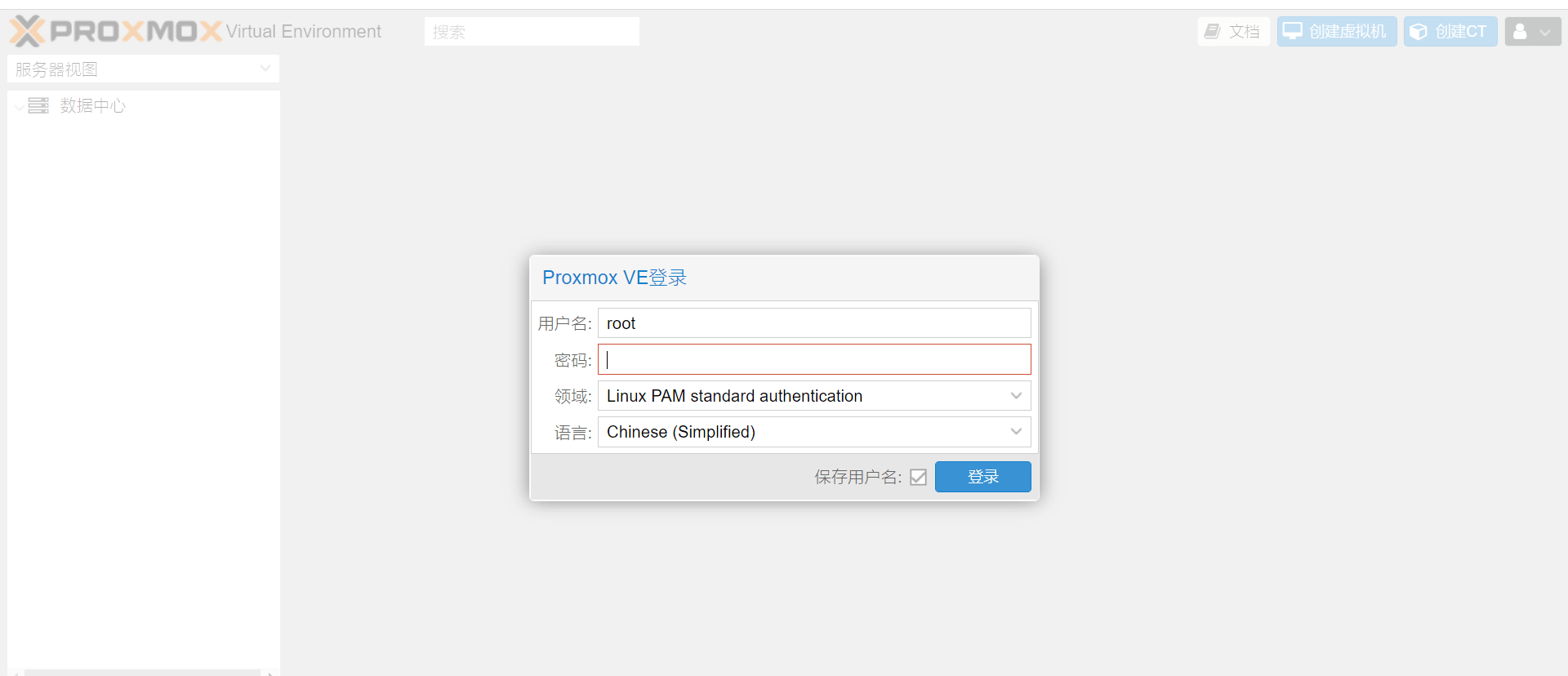
- 用户名:
root - 密码:安装时设置的 PVE 密码