教你用Hexo创建个人博客
准备工作
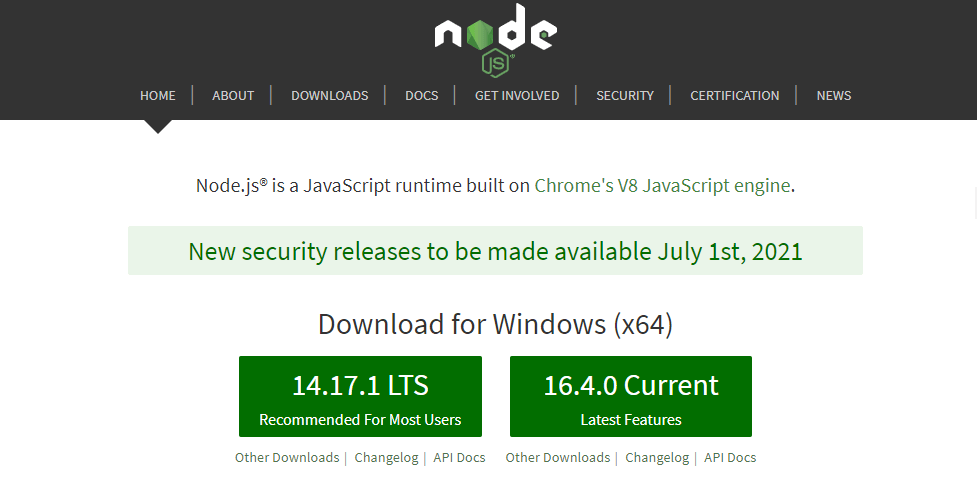
安装Node.js 12以上版本
安装hexo
1 | |
创建博客工程
1 | |
安裝hexo发布插件
在博客工程目录执行以下命令
1 | |
安装主题
在博客工程目录执行以下命令
1 | |
然后在博客目录下创建_config.fluid.yml,将 _config.yml 内容复制进去。
命令说明
清理生成的页面
1 | |
开启本地服务器
调试页面时, 不用生成页面. 直接启动本地服务器即可
如果修改了配置文件, 重新开启本地服务器即可
1 | |
生成页面
1 | |
发布到github (一键部署)
执行部署之前, 先需要生成页面
修改配置文件_config.yml
1 | |
执行命令
1 | |
主题设置
修改首页banner图片
建议用
1920*1080分辨率的图片. 图片大小最好不要超过1MB
在source/img文件夹中加入banner图片
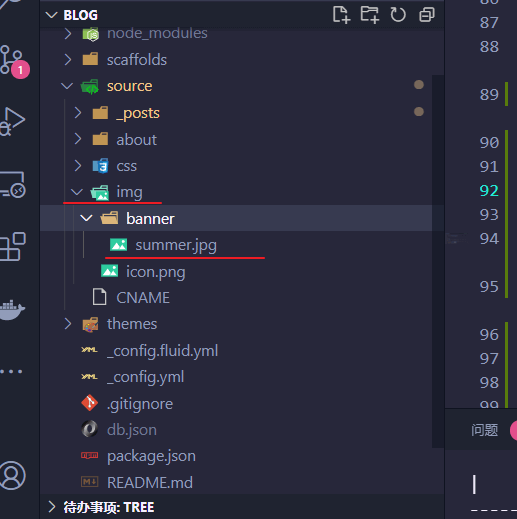
到_config.fluid.yml配置中修改banner图片路径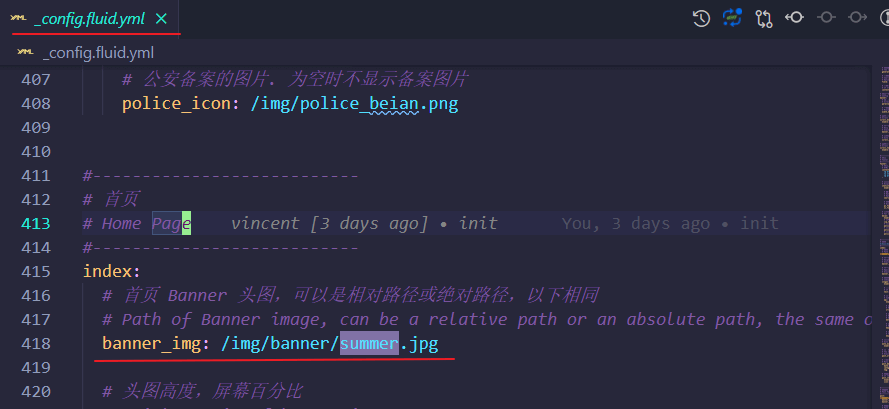
修改网站ICON图标
在icon网站下载
彩色图标png文件
例如: https://www.iconfont.cn/把icon文件放入/source/img文件夹.
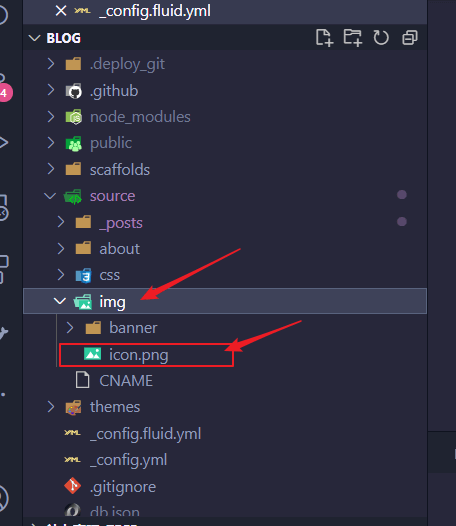
在
_config.fluid文件, 修改icon文件路径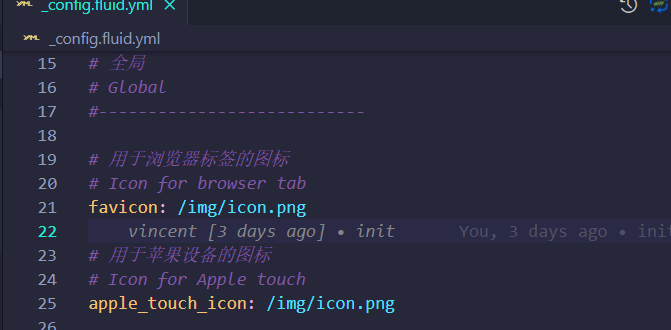
写作说明
文章添加封面图片
在文章的最上面设置以下信息
1 | |
创建GitHub仓库
打开 GitHub,创建一个新的公开仓库。仓库名建议使用 <GitHub用户名>.github.io,例如你的 GitHub 用户名是 JohnSmith,仓库名就填写 JohnSmith.github.io。
本文创建的是个人博客站点,仓库名需要和 GitHub Pages 的个人站点规则保持一致,使用 <GitHub用户名>.github.io。后面即使绑定自定义域名,也建议先按这个规则创建仓库。
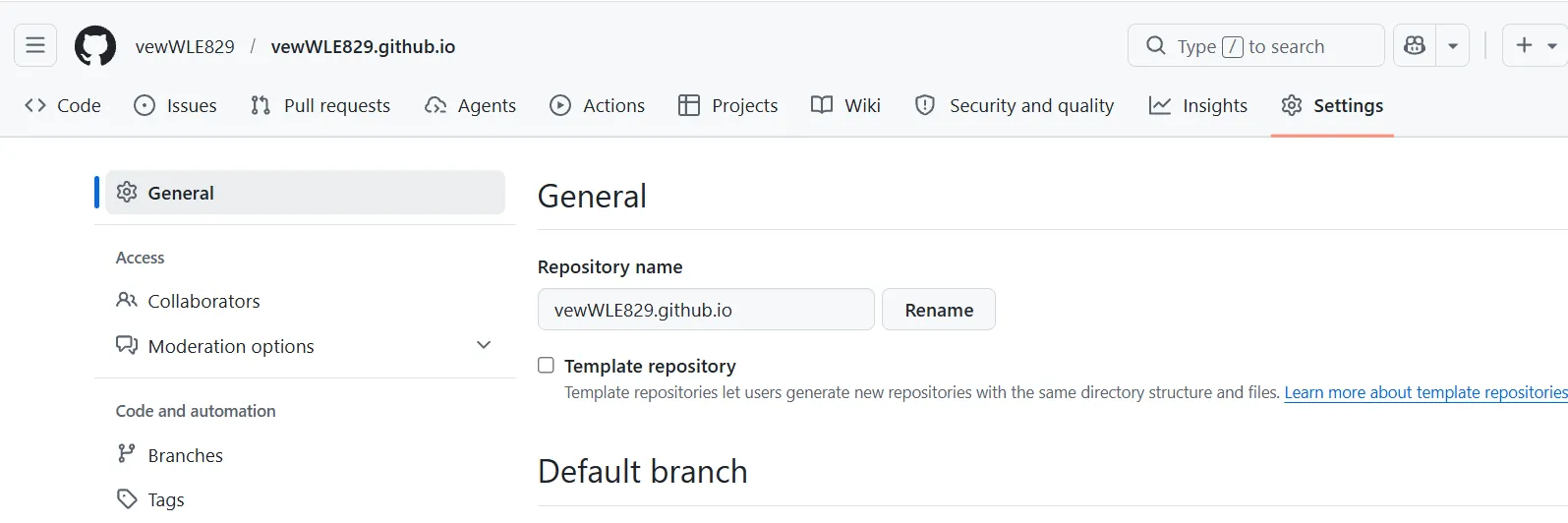
仓库创建完成后,进入仓库的 Settings -> Pages,选择 GitHub Pages 的发布分支。使用 Hexo 部署时,一般选择 main 或 master 分支,目录选择 /root。
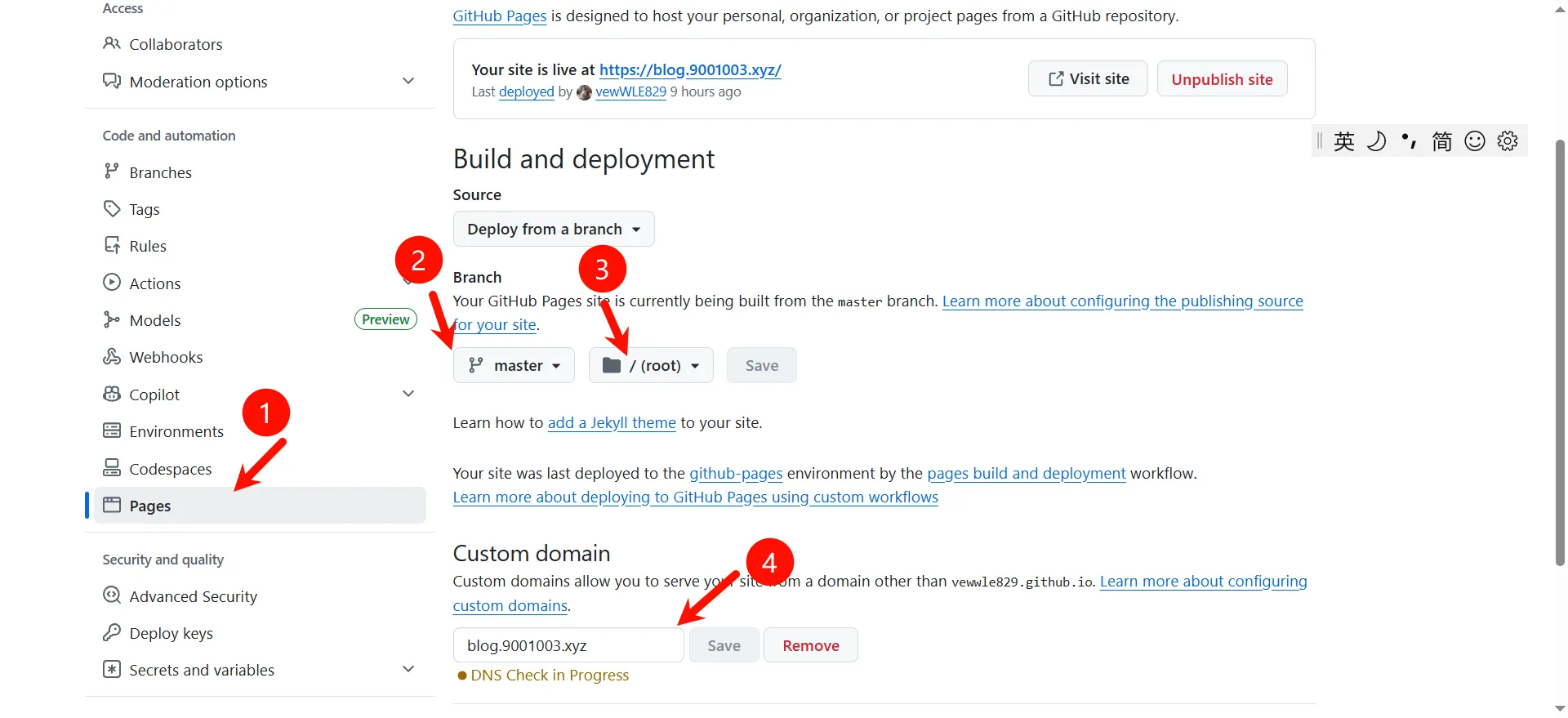
如果使用自定义域名,在图中4号位置填写你的博客域名。本文示例域名是 blog.9001003.xyz,实际配置时请替换成你自己的域名。
自定义域名
自定义域名不是必须配置的。如果你只想使用 GitHub Pages 默认地址 <GitHub用户名>.github.io 访问博客,可以跳过本节;只有当你希望使用自己的域名,例如 blog.9001003.xyz,才需要配置自定义域名。
自定义域名需要同时配置 DNS 和 Hexo 项目中的 CNAME 文件。
先到域名服务商的 DNS 管理页面,添加一条 CNAME 记录。记录值填写 GitHub Pages 的默认访问地址,也就是 <GitHub用户名>.github.io。
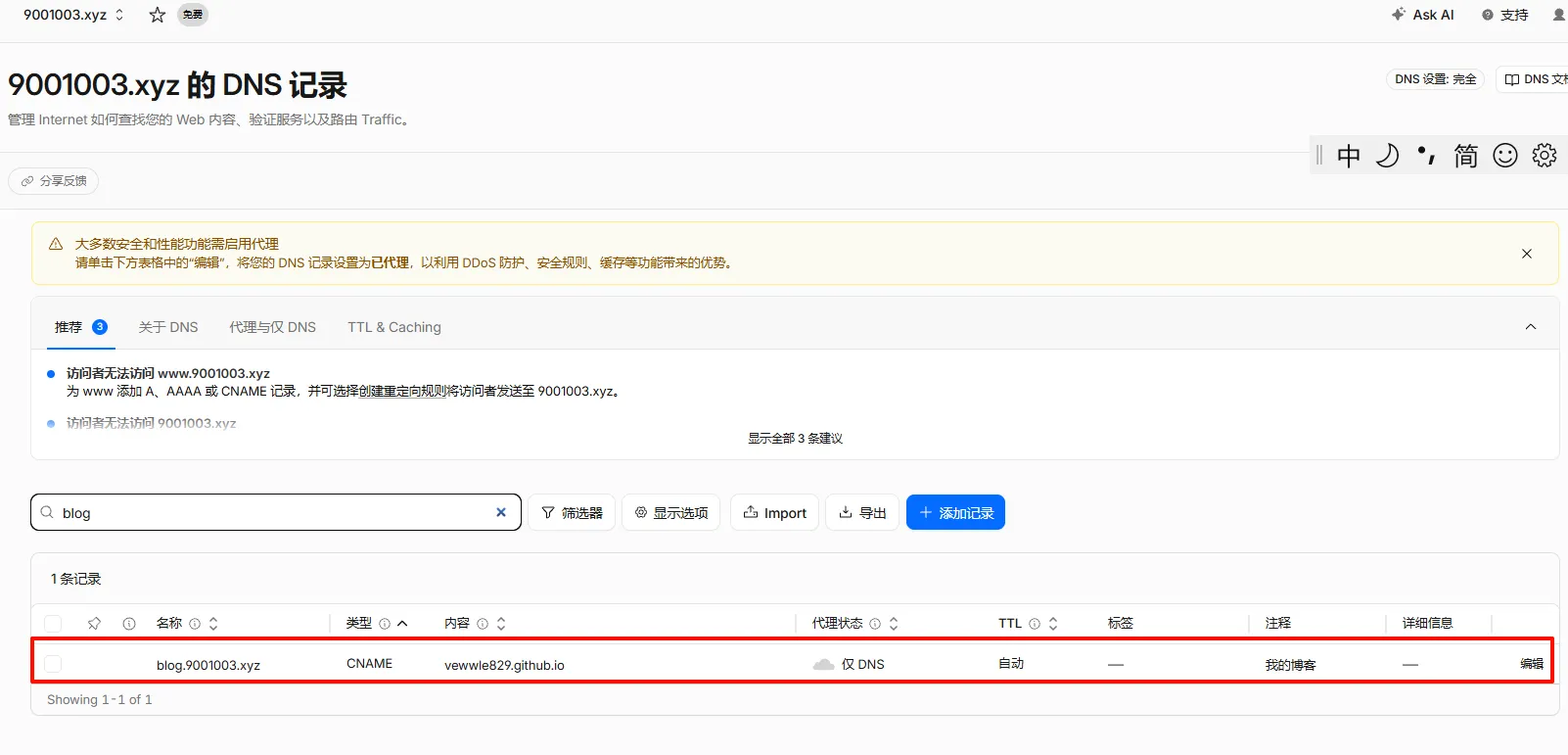
然后在 Hexo 项目的 source 文件夹中添加 CNAME 文件,文件内容只写一行你的博客域名,例如:
1 | |
这样每次执行 hexo g 和 hexo d 之后,生成的站点里都会带上 CNAME 文件,GitHub Pages 就不会丢失自定义域名配置。
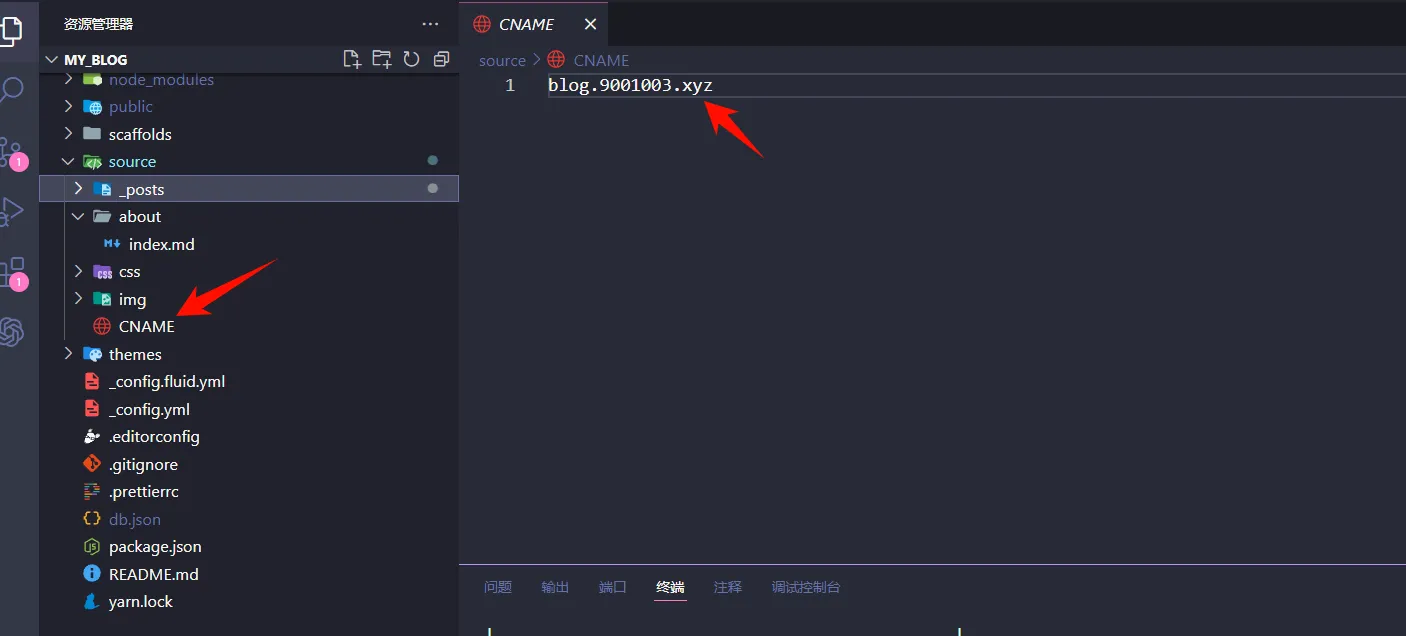
To set up a www or custom subdomain, such as www.example.com or blog.example.com, you must add your domain in the repository settings, which will create a CNAME file in your site’s repository. After that, configure a CNAME record with your DNS provider.
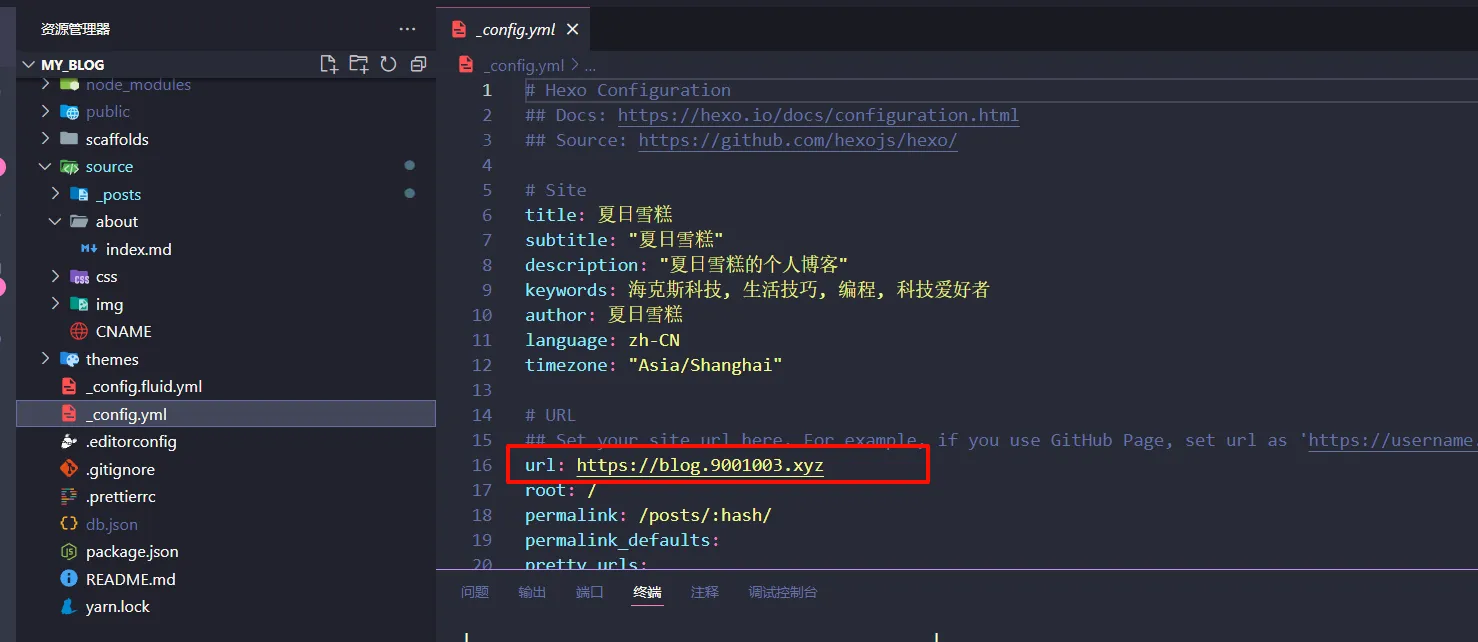
最后修改博客根目录下的 _config.yml,把 url 设置为你的正式域名。这里建议写完整地址,例如:
1 | |
参考:
- hexo官网: https://hexo.io/
- fluid主题: https://github.com/fluid-dev/hexo-theme-fluid